 搬瓦工VPS_美国VPS

PDF文件是共享文档的完美方式,以确保在不留下电子足迹的情况下不会更改文档。Mac上创建PDF,你可以和别人共享你的作品,它有所不同,特别是在共享法律文件,私人信息等时。想知道如何使用PDF Expert创建PDF文件,就跟随小编来看一下吧!
PDF Expert for Mac(PDF阅读器)
立即下载
您的Mac需要一款PDF阅读器吗?PDF Expert For Mac是适用于苹果操作系统的多功能PDF管理工具,除了基本的PDF阅读功能之外,它还提供了丰富实用的管理功能,比如复制、粘贴、剪切、设置字体大小、图像大小等,同时还支持PDF文档共享。使用PDF Expert For Mac无论是打开一个邮件附件,还是 6000 页的报告 ,PDF Expert for Mac的打开速度都比同类快上不少,平滑流畅的滚动效果,标签页设计,也大大提高了工作效率。本站提供pdf adobe mac破解版下载,需要的朋友可以来了解下!
2019-04-1747.57 MB简体中文

使用PDF Exper在Mac上创建PDF文件
创建一个空白PDF
第一种方法是创建一个空白PDF文件,当您拥有PDF Expert时非常容易。PDF Expert是一个功能强大的PDF编辑器,可以执行更多操作,包括注释,表单填写,文本编辑和许多其他任务。
与任何现代PDF编辑器一样,PDF Expert允许您通过两次单击创建空白PDF文件。这是你做的:
从文章上面下载PDF Expert并安装该应用程序;
打开PDF专家;
按Command + N或单击文件>新文件。
到这里!现在你有一张白纸可以创造你想要的任何东西。在上面输入,用钢笔工具绘制,添加形状,图像,以及更多。
通过转换创建
最常用的方法之一是将其他文件类型转换为PDF。假设您正在制作一份MS协议,并希望与客户共享为PDF文件。准备就绪后,将文件另存为PDF文档并通过电子邮件发送。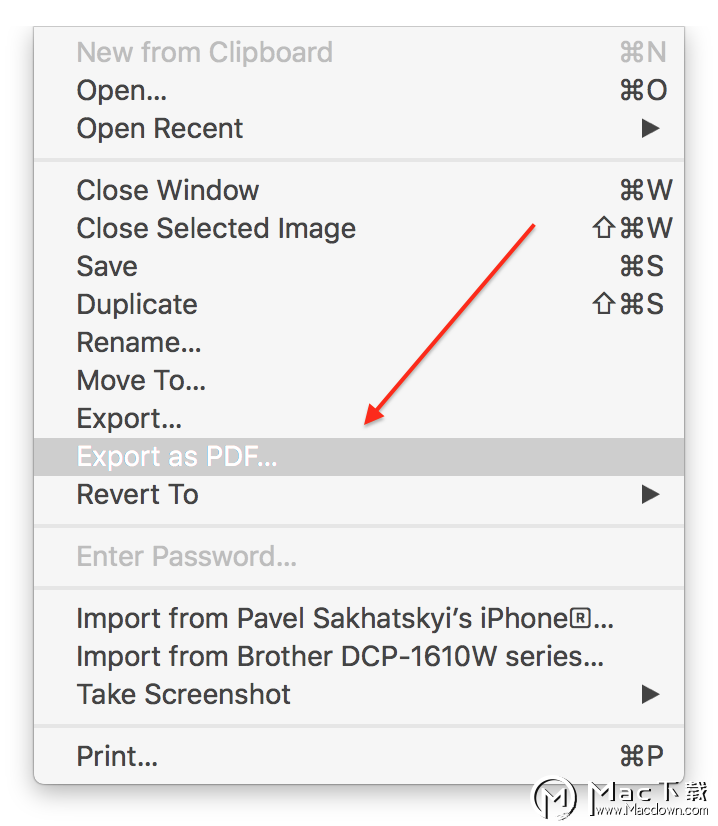 同时,您可以使用免费的MS到PDF转换器来完成工作。网上有很多这些。您可以下载一个或只是在线完成。其中大部分非常直观。使用简单的拖放操作将MS文档转换为新的PDF文档。

使用“打印”菜单创建
打印菜单是另一种创建PDF文件的技巧。您可以从任何可以打印文档的应用程序执行此操作。
下面是它的工作原理:
打开要转换为PDF的文件;
单击顶部菜单上的文件,然后选择打印(或只需按Control + P);
单击“打印”菜单左下角的“PDF”,然后选择“另存为PDF”;
为PDF命名;
使用Where下拉菜单指定存储文件的位置;
单击“保存”以保存它。
如您所见,有许多选项可用于创建PDF文件。但是,通常创建只是工作流程的第一步。稍后,您可能想要添加一些注释或突出显示某些内容。这就是PDF Expert派上用场的地方。关注Mac Down,悦享更多精彩内容!
未经允许不得转载:搬瓦工VPS_美国VPS » 如何在Mac上创建PDF文件?PDF Expert使用教程





