搬瓦工VPS_美国VPS

iMovie for Mac如何导出视频?imovie是专为mac电脑用户打造的一款视频编辑软件,通过自定义主题、转场效果和 3D 球体和旅游地图提升你的影片效果,非常棒,下面我们就来介绍一下关于iMovie Mac生成视频文件的方法。
iMovie for Mac(专业视频剪辑软件)
立即下载
iMovie for Mac是专为mac电脑用户打造的一款视频编辑软件,该软件拥有简洁的界面和灵便的操作方法,不仅可以帮助玩家轻松的制作出美轮美奂的视频,还能够快速分享到各大社交网站,与好友共享美好瞬间。
2019-04-042.25 GB简体中文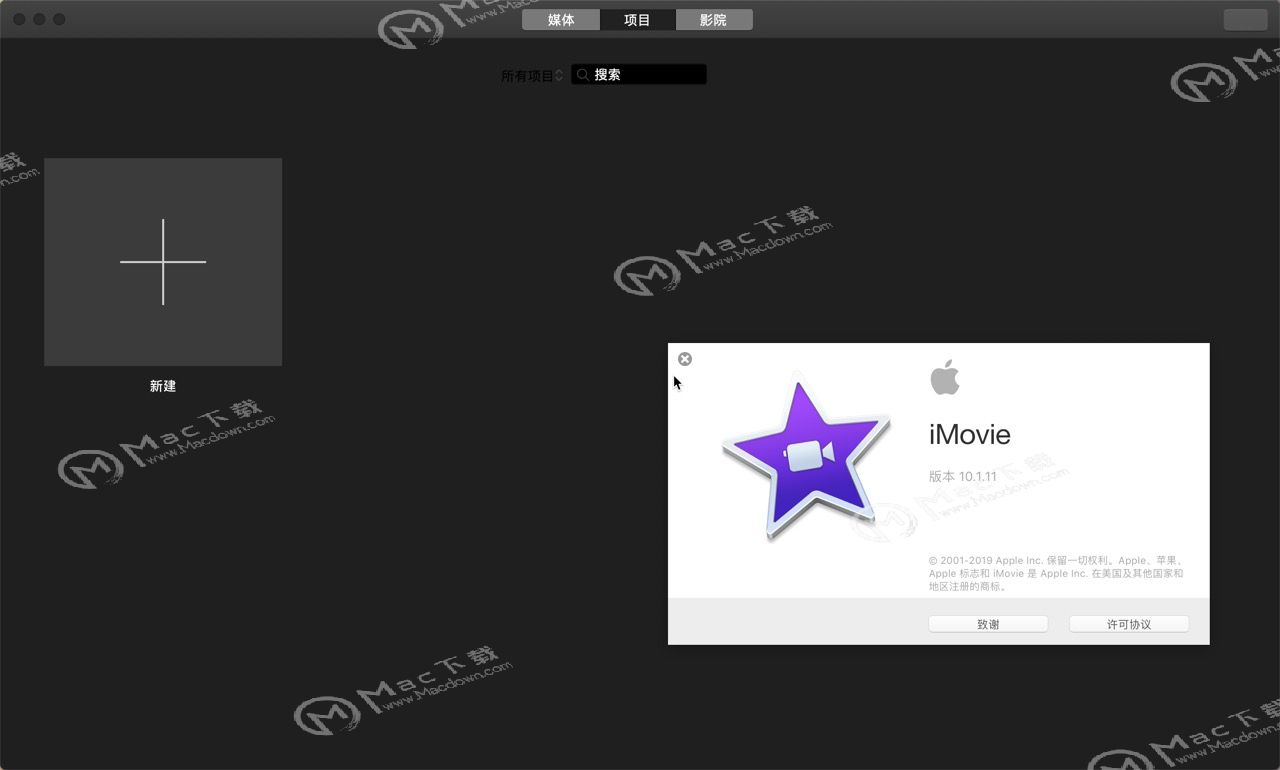
iMovie for Mac如何导出视频
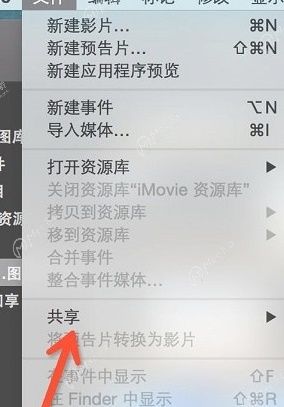
一、单击文件菜单。 二、找到共享命令。
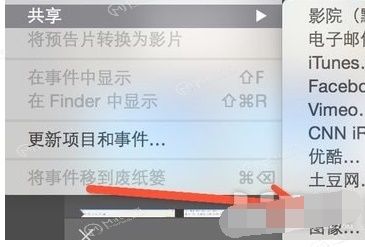
 三、共享到文件。
 四、下一步,这里的红框里面都可以按照需求更改。
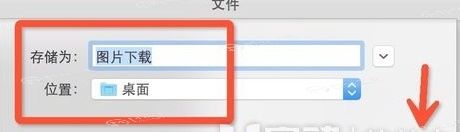
 五、输入文件名,确定地址。
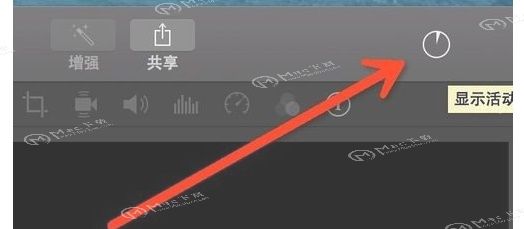
 六、这里看到正在生成文件的进度。
 七、在桌面上就可以看到生成的视频文件。
这就是iMovie for Mac如何导出视频?iMovie Mac生成视频文件的方法,iMovie是功能很强大的视频编辑软件,操作简单,界面简洁,让你制作出自己特色风格的精美视频。本站mac down.com会继续向您提供更多关于Mac软件的使用方法,欢迎关注本站。
未经允许不得转载:搬瓦工VPS_美国VPS » iMovie for Mac如何导出视频?iMovie Mac生成视频文件的方法