搬瓦工VPS_美国VPS

Win11 wifi总掉线怎么办?Win11 wifi经常掉线的解决方法,最新有很多用户反映使用win11时候经常会提示网络无internet访问,Win11 wifi经常掉线,有遇到这种情况的快来看看小编为大家带来的解决方法吧。
Win11 wifi经常掉线的解决方法
第一步,打开注册表编辑器
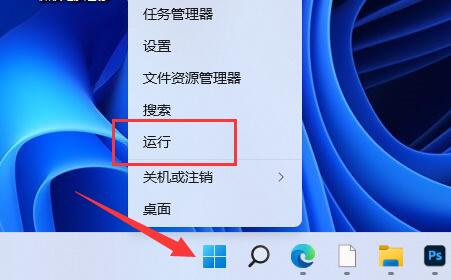
win键+R,输入regedit,打开注册表编辑器 (win键就是键盘上ctrl和alt中间的小窗按键)

第二步,定位注册表目录
HKEY_LOCAL_MACHINE\SYSTEM\CurrentControlSet\Services\NlaSvc\Parameters\Internet
方法一:复制上方地址,删除标红处地址,粘贴,回车

方法二:按F3搜索,查找 ActiveWebProbeContent ,并确认路径是否为上方地址 (缺点:搜索耗时较长,耐心等,30~60秒)
第三步,修改相关配置参数
标红处都要改成图中的值,方便大家输入,可以复制下方文本
Microsoft NCSI
http://www.msftncsi.com
http://ipv6.msftncsi.com
ncsi.txt

第四步,重启电脑,完美解决
未经允许不得转载:搬瓦工VPS_美国VPS » Win11 wifi总掉线怎么办?Win11 wifi经常掉线的解决方法