 搬瓦工VPS_美国VPS

仅针对软RAID,有阵列卡的,请百度相关阵列卡型号和教程。
重点:先关闭监控,再去打开IPMI。
然后。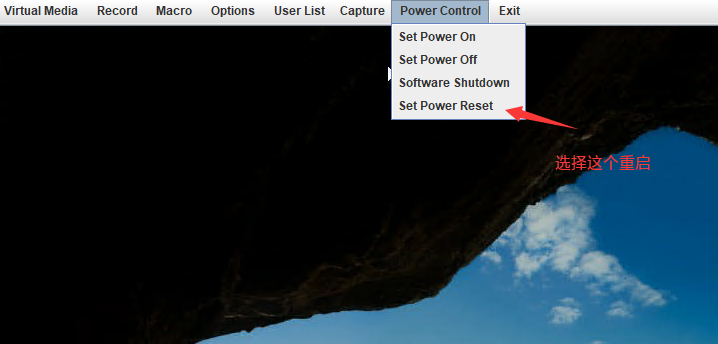
按上图的重启,然后按del进入bios(如果你打算直接自己通过挂载ISO的方式去安装系统可以直接先挂载好ISO,进行这一步的时候推荐自己用个网速快的VPS进行,不然半天安装完一个系统是有可能的。如果你打算用挂载方式的情况安装系统,请看下面红色数字2操作)。
进入后左右方向键移动到advanced,然后上下键移动到图片箭头所指的这个,按回车,然后选择raid在回车。
然后F4 回车 会重启,然后按ctrl+i会进入到raid设置,如果不会设置raid请百度超微主板raid教程 。
安装超微主板raid完成后也会重启。这个时候你就可以装系统了。安装目前看来有三种方式, 一种上面说了,自己挂载ISO安装 ,一种DD包安装,一种直接在网站控制面板选择自己需要的系统安装。
1.如果是DD按照的win请进入救援模式直接使用DD包安装即可。
2.如果你选择自己挂载ISO安装系统,那么,你需要在上一步bios设置的时候,多加一步选择启动项。
先在bios主界面,按方向键移动到boot下面,然后按照图片的选择CD/DVD为第一启动项。然后你F4保存,回车后重启,则顺序为ctrl+i 设置raid然后重启直接进入挂载ISO方式安装系统,安装系统完成后,推荐再次进入BIOS改回ovh默认的网启,虽然不改也没什么,但是改回去,方便以后还原。
3.直接在面板安装系统,这个不说了,正常人都懂。
如果当纯win用推荐DD方式安装,如果想体验原生未更改的系统,推荐自己挂载ISO,如果是安装LINUX推荐网站面板直接安装。
友情提示:当你不确定什么时候按del和ctrl+i的时候,你直接点完重启就可以开始按了。然后不出意外就会进入BIOS或者RAID设置。
未经允许不得转载:搬瓦工VPS_美国VPS » OVH通用的SYS组RAID教程:仅针对软RAID 先关闭监控再去打开IPMI




