搬瓦工VPS_美国VPS

如何使用Photo Ninja对图像进行批量处理?小编给大家带来了使用Photo Ninja对图像进行批量处理的教程,感兴趣的朋友快来跟小编看看吧!
Photo Ninja中的“批处理渲染”命令可用于自动渲染多张图像的JPEG或TIFF输出。
批处理中的每个图像都使用已保存或 复制粘贴到图像的XMP元数据中的编辑器设置进行处理。如果尚未编辑图像,并且没有复制粘贴设置,则将应用当前的全局 默认预设。
要处理一批图像,请使用常规的Shift-click和Option-click操作在浏览器或指尖中选择图像。然后右键单击所选图像之一,然后选择“批处理渲染。”:
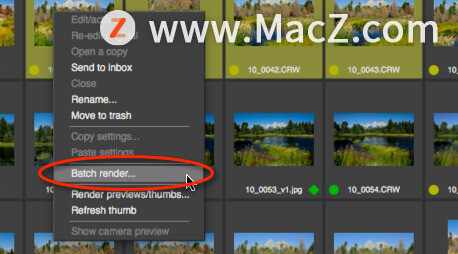
这将显示JPEG / TIFF渲染对话框。根据需要配置对话框,然后单击“确定”。您应该使用文件命名模板,以便批次中的每个图像都具有唯一的名称。
如果您的命名和文件夹选择将导致文件被覆盖,则将要求您进行确认,然后再继续。
批处理处理器将打开批处理中的每个文件,应用适当的编辑器设置,然后渲染为JPEG / TIFF。它还将更新批处理中图像的缩略图和预览。
提示:如果需要在一批图像中匹配曝光(例如,如果要根据渲染的图像创建拼接全景图),则可以 在“曝光和细节”面板中使用“绝对曝光”模式。
提示:在渲染对话框中,可以将文件夹设置为“保存到原始文件夹”,然后指定一个子文件夹名称,并且批处理的输出将一起存储在子文件夹中,而不会与原始文件混合在一起。
注意:如果只想更新缩略图和预览而不渲染为JPEG / TIFF,请改用“渲染预览/缩略图”命令。
PhotoNinja for Mac(RAW转换工具)
立即下载
想要优化你的照片吗?来试试PhotoNinja for Mac吧!PhotoNinja mac版是一款运行在Mac平台的RAW转换工具。PhotoNinja是一款新的转换工具。可以提供卓越的细节,出色的图像质量和独特的自然外观。PhotoNinja采用世界一流的图像处理技术,从而快速,轻松地提供卓越的图像质量。
2021-04-0639.98 MB英文软件
未经允许不得转载:搬瓦工VPS_美国VPS » 如何使用Photo Ninja对图像进行批量处理?