 搬瓦工VPS_美国VPS

ImageRanger Pro Edition可以在同一屏幕内查看文件夹及其子文件夹内的所有的图片,同时可以按照创建时间、分辨率、关键字等对所有图片进行分类筛选,方便用户查找。在本篇文章中,我们介绍的是如何使用ImageRanger Pro Edition mac版创建缩略图?
ImageRanger Pro Edition for Mac(图片管理器)
立即下载
哪款Mac 图片管理软件好用?本站推荐ImageRanger Pro Edition软件,ImageRanger 是Mac平台上功能齐全的图片管理软件,内置的强大资源管理器能将本地的图片自动分类排列好,是摄影师、设计师等专业人士和非专业人士管理图片的好帮手。
2021-12-2293.31 MB英文软件
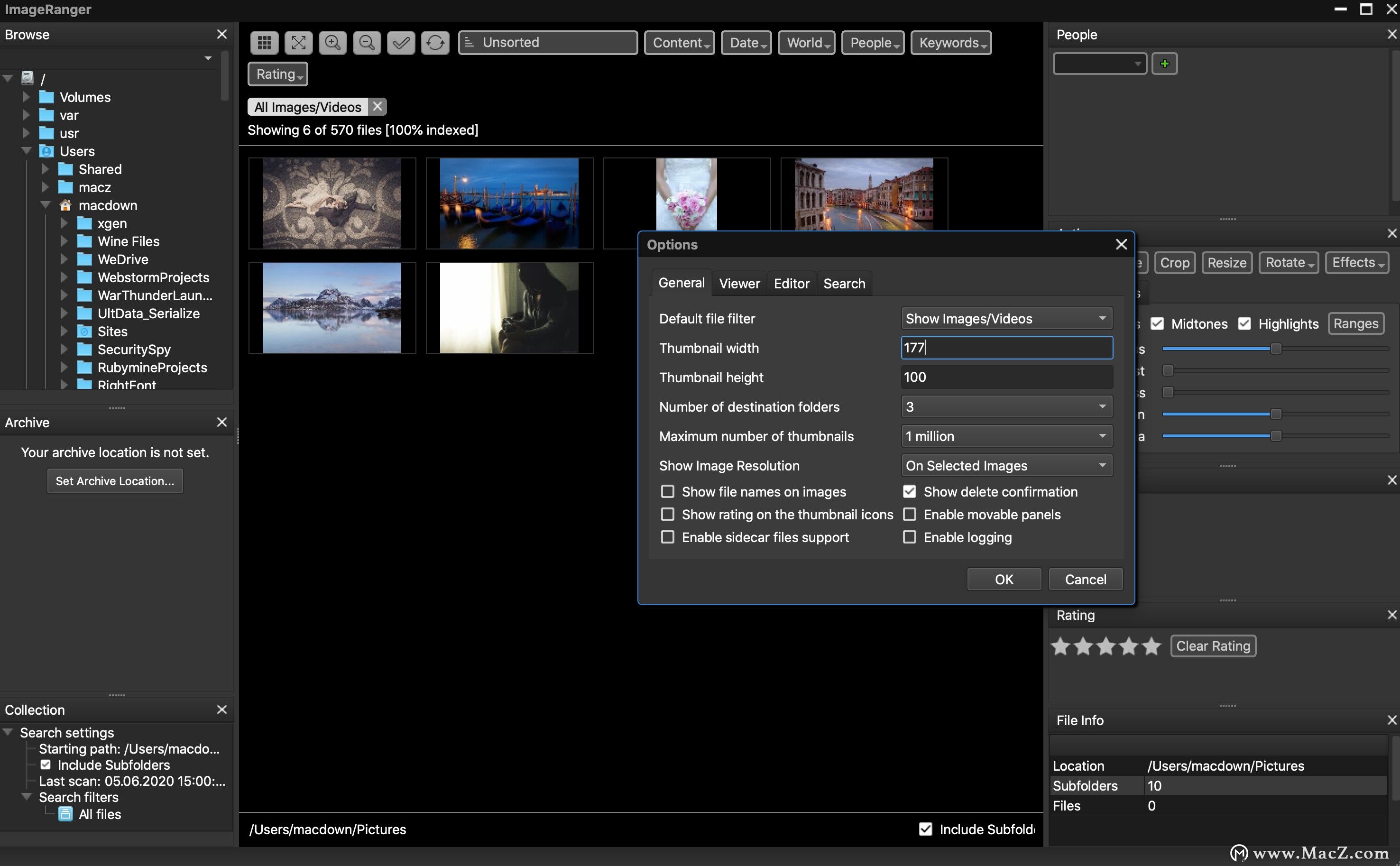
使用ImageRanger Pro Edition mac版创建缩略图的方法
批处理操作对于创建图像的小副本很有用,可以通过选择“主菜单”>“批处理”>“调整大小…”来启动。
首先,必须配置源位置和目标位置。
如果选择“ 覆盖现有文件”选项,则现有文件将在目标位置中更新,否则仅写入新文件。
不会检查是否有重复的图像,并且处理来自源位置的所有文件。
使用“调整大小”操作时,ImageRanger将从指定的文件夹中递归读取所有图像,缩放图像分辨率,然后将文件复制到新位置。原始文件夹层次结构保留在目标位置。
创建缩略图
输入图像的纵横比始终保持不变。
最大输出分辨率用于限制输出图像的宽度或高度,以较大者为准。
生成的文件大小不仅取决于图像分辨率,而且取决于JPEG编码的压缩参数。此压缩设置可在0到100的范围内进行配置。
选中“ 写入元数据 ”开关时,将复制原始元信息,而不会更改输出文件。不会更改与图像分辨率有关的EXIF,IPTC,XMP属性。
1.最大输出分辨率 输出图像的分辨率。
2.输出图像质量 JPEG输出质量由压缩级别控制。
3.元信息切换 设置为控制元信息输出。
以上就是关于使用ImageRanger Pro Edition mac版创建缩略图的方法,希望对您有所帮助。
未经允许不得转载:搬瓦工VPS_美国VPS » 如何使用ImageRanger Pro Edition mac版创建缩略图?





