搬瓦工VPS_美国VPS

购买了自己喜欢的电影的DVD,如果将文件直接从DVD复制到iPad,将无法在iPad上播放电影。在本文中,我们将向您展示如何将DVD复制到iPad。
AnyMP4 DVD Converter for mac(DVD转换工具)
立即下载
AnyMP4 DVD Ripper Pro Mac版是一款Mac平台的DVD转换工具,AnyMP4 DVD Ripper Pro可以帮助我们将DVD转换成我们常见的MP4/MOV/AVI/MKV等格式,比如DVD 转 MP4, DVD 转 MOV, DVD 转 MKV, DVD 转 AVI, DVD 转 WMV, DVD 转 FLV等,都能轻松胜任。
2020-09-1048.69 MB英文软件
AnyMP4 DVD Ripper for Mac(DVD格式转换)
立即下载
本次小编为大家带来了AnyMP4 DVD Ripper for Mac激活版,这是Mac平台上一款功能强大的DVD转换工具。AnyMP4 DVD Ripper 激活版能够将你的DVD为各种常见的视频格式。
2021-12-1148.32 MB英文软件
在将DVD复制到iPad之前,需要一个专业的DVD至iPad转换器。在这里,我们推荐AnyMP4 DVD Converter和AnyMP4 DVD Ripper。该软件允许您将DVD光盘转换为各种视频格式。这样,您可以将DVD复制到iPad。

步骤1:装入DVD光盘
在计算机上安装并启动软件。将DVD光盘插入驱动器。在表面上单击“加载光盘”。然后,您可以将所需的DVD光盘导入程序。该程序还为您提供了将DVD文件夹和IFO文件加载到该程序中的选项。DVD中的所有信息(例如章节,音轨标题和字幕)都显示在程序中。

步骤2:编辑DVD
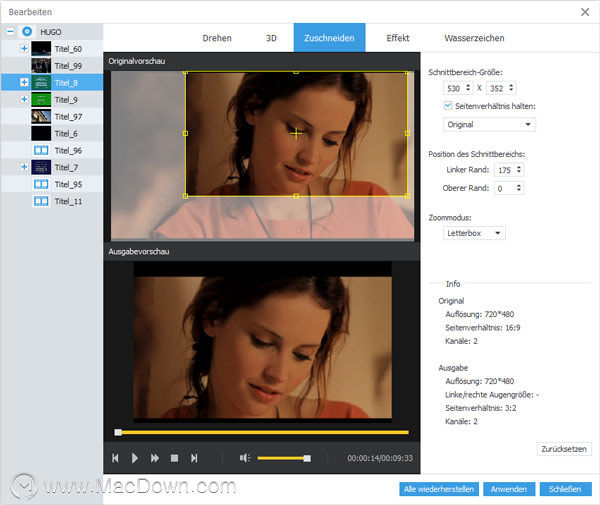
在将DVD复制到iPad之前,可以使用该程序编辑DVD。单击工具栏上的“编辑”。然后,您可以从DVD拍摄影片,添加3D效果,裁剪,调整效果(包括亮度,对比度,饱和度,色相和音量),添加洗涤效果等。单击“应用”以保存设置。
步骤3:选择用于iPad的DVD的输出格式
现在是最重要的步骤。选择iPad的输出格式,以便可以将DVD复制到iPad。单击“配置文件”旁边的下拉列表。在搜索框中输入“ iPad”。或选择“ Apple iPad”类别。然后,您可以获得iPad的所有格式。选择所需的格式。

步骤4:将DVD转换为iPad
选择DVD的输出格式后,可以将存储位置定义为iPad。点击“转换”。然后,开始将DVD转换为iPad的过程。稍后,您想要的DVD将被复制到iPad,您可以立即欣赏自己喜欢的DVD至iPad的电影。

以上就是Macdown.com为您带来的如何将DVD复制到iPad正常播放的图文教程。
未经允许不得转载:搬瓦工VPS_美国VPS » 如何将DVD复制到iPad正常播放