 搬瓦工VPS_美国VPS

新换了苹果电脑,是不是哪里都不熟悉?别急小编为您分享Mac新手入门,讲述了macOS 10.15 如何放置与移除图标这一部分,希望对您了解和操作macOS 10.15有所帮助。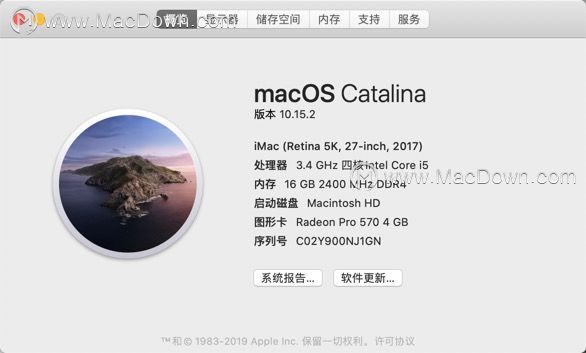
Mac系统已经更新到了10.15.2版本,下方为您准备好了安装包!
macOS Catalina for mac (macos 10.15系统)
立即下载
自从苹果公司发布系统更新的消息后,许多苹果用户都很关心本次更新的内容,所以macz软件站为您带来了macOS Catalina for mac (macos 10.15系统)详细的最新功能介绍,此次macOS Catalina 10.15.6正式版更新发布,本次更新主要提高了Mac 的安全性和稳定性。感兴趣的朋友,欢迎前来下载!
2020-09-304.26 GB简体中文
Dock 功能区域分成左右两个, 左侧用来放置应用程序的图标 , 右侧可以放置经常访问的文件夹。
当程序窗口最小化的时候也会缩小到Dock的右侧区域。
右侧的文件夹可以按照两种方式展开, 一种是弧形的文件列表(扇状), 另一种是文件夹模式。
具体实际使用上, 你选择哪种方式就要看文件的多少, 如果你的文件夹中的文件比较多的话, 网格方式更容易便于你找到文件, 而扇状样式更优雅更美观.
左侧区域可以放应用程序的图标,打开访达找到应用程序目录,将图标拖拽到程序坞Dock上即可,移除的话只需要将图标移出Dock等待几秒即可松开。这里添加移动的是应用的替身,不会删除。应用程序本身。
Dock 栏可以自动隐藏, 你可以点击右侧的竖线来开启启动隐藏, 或者直接按快捷键Command-Option-D . 拖拽中间的竖线还可以改变程序坞的大小。
未经允许不得转载:搬瓦工VPS_美国VPS » Mac新手入门:macOS 10.15 如何放置与移除图标







