搬瓦工VPS_美国VPS

现在越来越多的人选择用 sketch 来做 UI界面,它相比 ps 来说,功能更高效,可以说是「专为界面设计而生」。接下来就向大家介绍那些工作中真的会用到的 sketch 小技巧。
Sketch 57 for mac(矢量绘图软件)
立即下载
Sketch 57 Mac版是Mac上一个创新和新的眼光看待矢量绘图软件。Sketch Mac版以简约的设计是基于无限的规模和层次的绘图空间,免费调色板,面板,菜单,窗口和控件。
2019-08-1653.1 MB简体中文
1. 新建画板
当你一打开软件的时候,想要新建一个画板,可以按字母「A」,鼠标就会变成一个「+」号,可以自己随意框选画板的尺寸;也可以直接用界面右侧提供的常用设备的尺寸,如iPhone 8、iPhone X 等。

不过直接在右侧选择预设的尺寸,画板的位置是固定的,没办法把画板新建到指定地方的时候,这个时候我们可以用鼠标直接框选画板,然后再在右侧调整画板大小。
2. 加减乘除
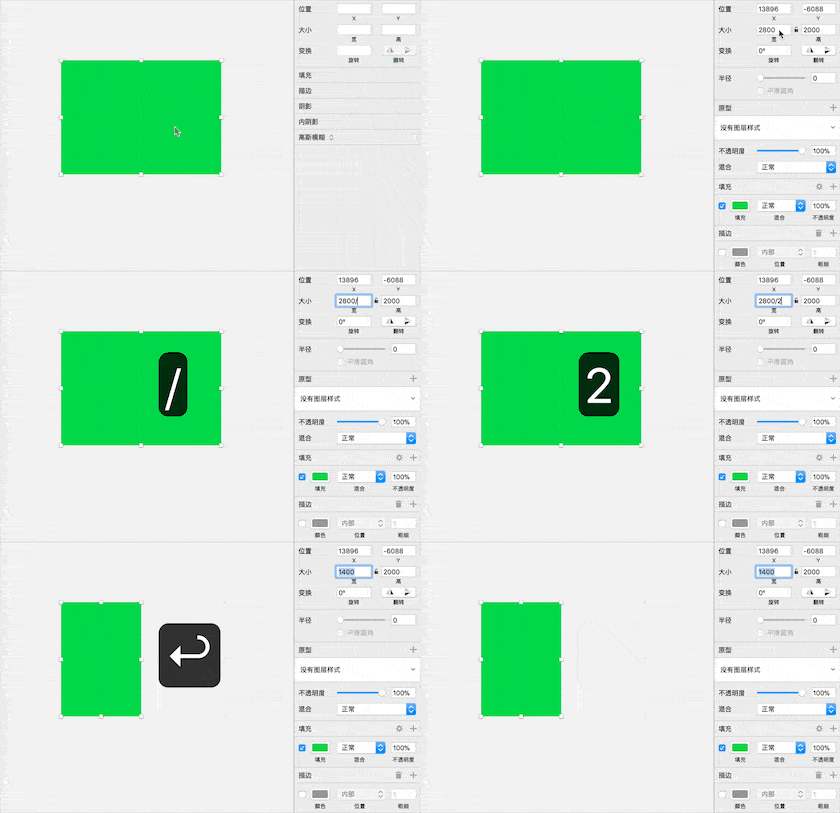
做界面的时候经常会出现这样的情况,要把一个图形均分三等分、四等分的,或者说加上30px、40px,这时候要手动去计算,然后再去输入,很浪费时间成本,而且对于数学不好的人来说,还容易算错。
其实 sketch 自带就有一些快捷方法,在右侧尺寸大小的面板处,可以直接在尺寸后输入「+」「-」「*」「/」,后面跟上数字,输完之后确定,就可以得到想要的计算结果了。
3. 不透明度
当要改变一个元素的不透明度的时候,没有必要到右侧的参数面板来修改,可以直接按数字来调整,比如你想把不透明度改到65%,那么选中这个元素后,直接按数字65就好了,不满意还可以重新输入新的数字,当不透明度是整数的时候,可以直接输入数字1234567890,就不用输「80」「90」了。

以上就是小编为大家带来的精彩内容,关注macdown小编,阅读更多精彩内容,分享更多破解软件!
未经允许不得转载:搬瓦工VPS_美国VPS » 倾囊相授!大家都会的Sketch 使用小技巧全部都在这里(一)